MaxClient

Клиентская инструкция MaxClient

От регистрации до первого рабочего комментария

Эта страница помогает пройти весь путь запуска: зарегистрироваться, собрать проект, подключить MAX и Bitrix24, а затем проверить, что комментарии и ответы уже ходят по рабочей связке.

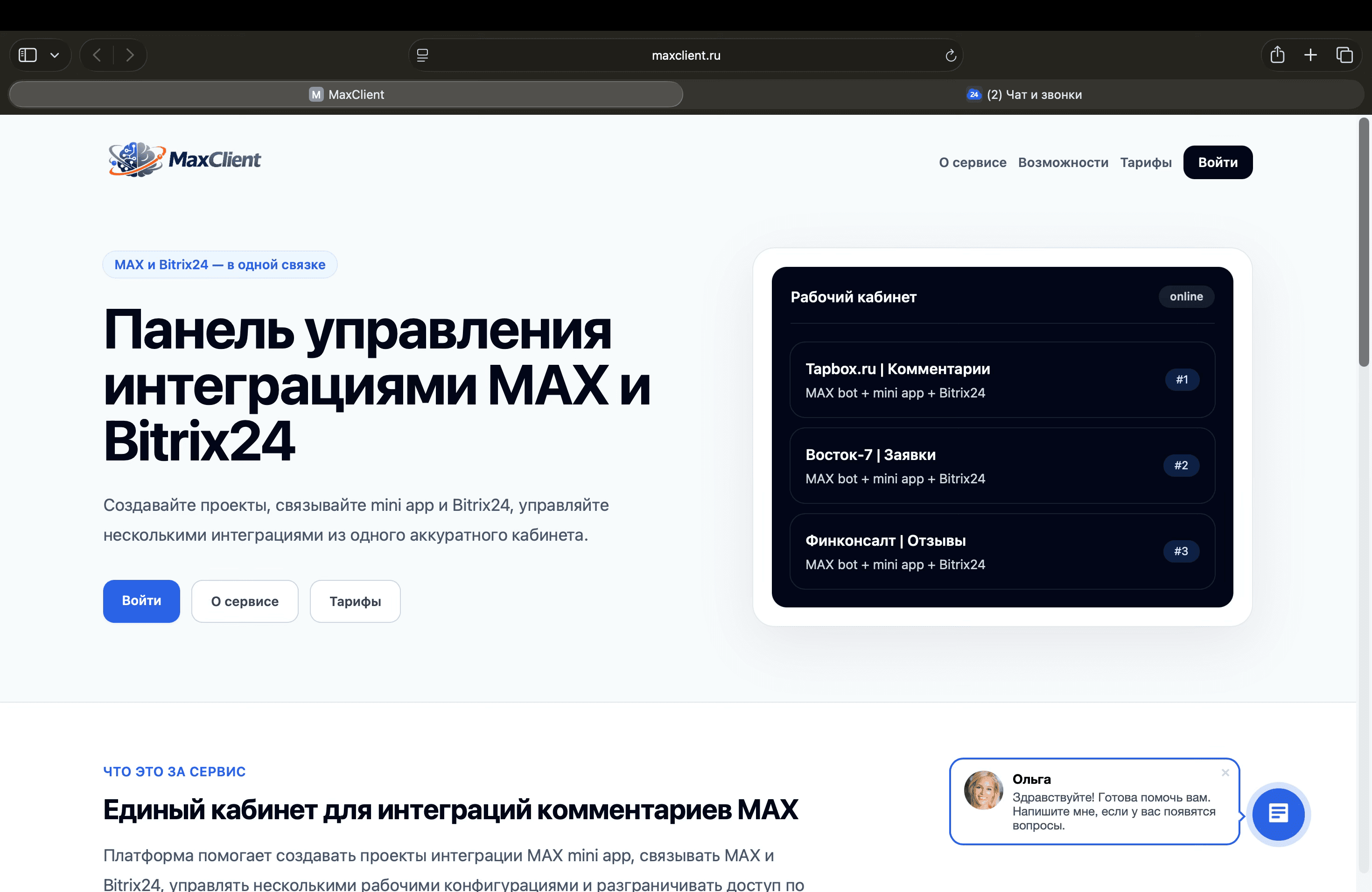
Главная страница MaxClient

Как это работает

Сначала настройка, потом уже реальный диалог с клиентом

После запуска MaxClient становится прослойкой между комментариями в MAX и открытой линией Bitrix24. Ниже — короткий рабочий сценарий, который вы в итоге должны получить.

  1. 1

    Вы публикуете пост в MAX-канале.

  2. 2

    Под постом появляется кнопка комментариев.

  3. 3

    Пользователь открывает mini app и оставляет комментарий.

  4. 4

    Комментарий уходит в открытую линию Bitrix24.

  5. 5

    Оператор отвечает в Bitrix24.

  6. 6

    Ответ возвращается пользователю в MAX.

Подготовка

Что нужно собрать заранее

  • Email для регистрации
  • Компания или ИП с действующим ИНН
  • MAX-бот и его токен
  • MAX-канал и ссылка на него
  • Портал Bitrix24
  • Права на создание локального приложения Bitrix24
  • Доступ к открытым линиям Bitrix24

Короткий маршрут

  1. 1Зарегистрируйтесь и подтвердите email.
  2. 2Проверьте профиль компании или ИП.
  3. 3Создайте проект и заполните поля MAX.
  4. 4Создайте локальное приложение Bitrix24.
  5. 5Подключите открытую линию.
  6. 6Активируйте проект и проверьте комментарий.

Шаг 1

Зарегистрируйтесь в MaxClient

Откройте страницу входа в личный кабинет и нажмите «Регистрация» в правом нижнем углу формы.

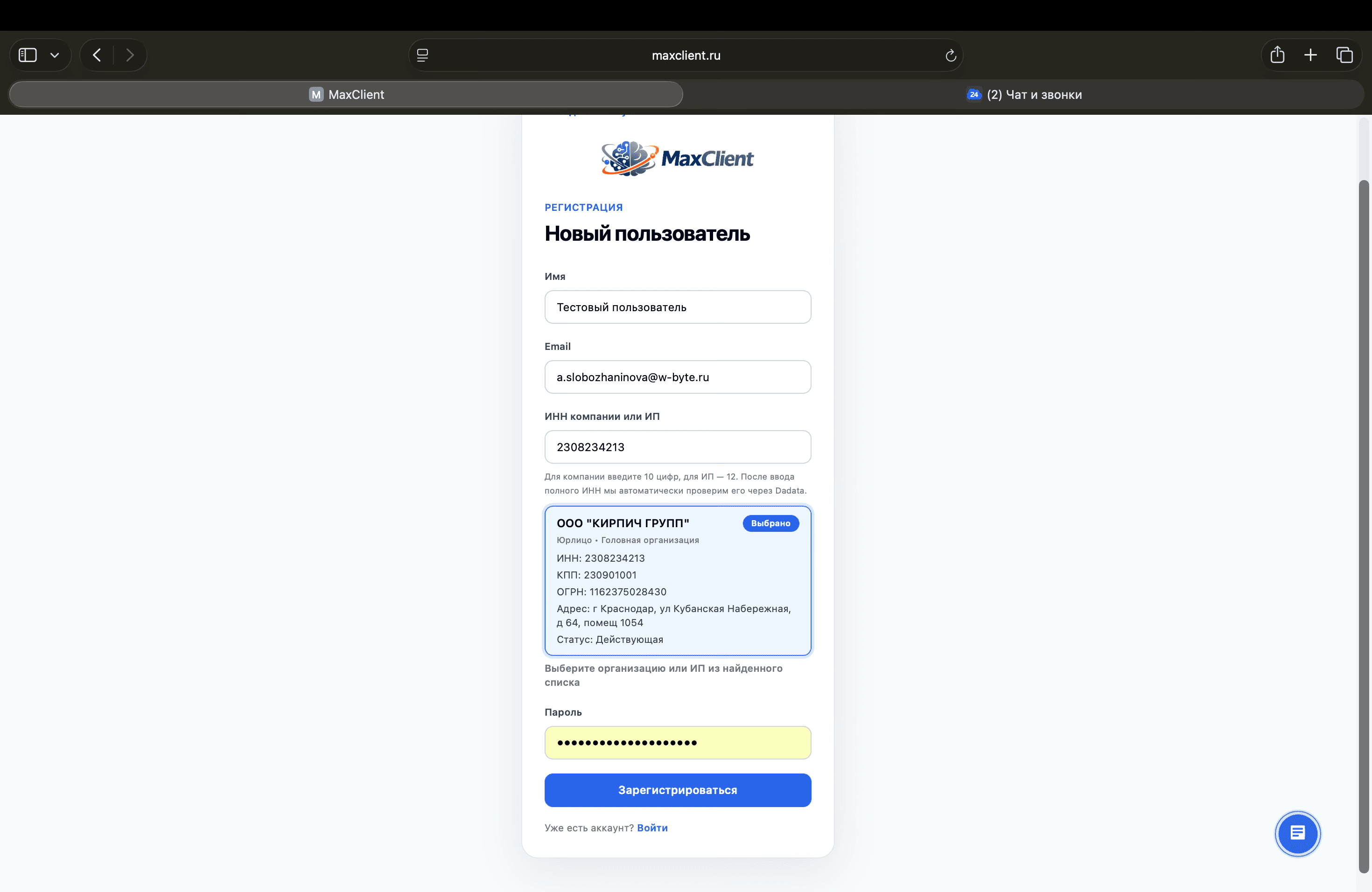
Укажите имя, email, пароль и ИНН компании или ИП. После ввода полного ИНН система автоматически проверит его и, если нужно, покажет несколько вариантов организации для выбора.

Что должно получиться

  • Регистрация завершена.
  • Данные компании или ИП подтянулись корректно.
Скриншот шага
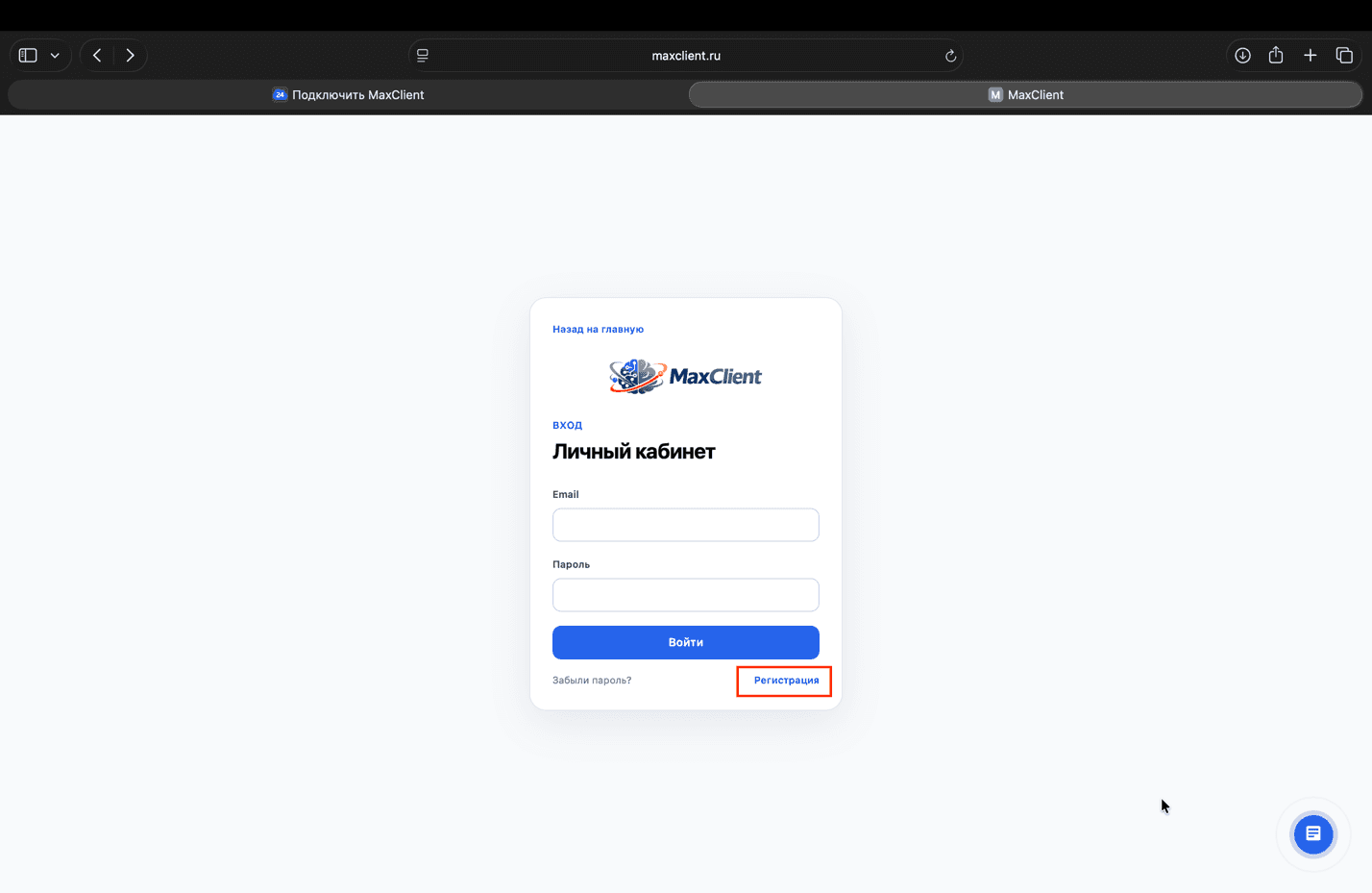
Экран входа MaxClient с кнопкой регистрации
Скриншот шага
Форма регистрации MaxClient с проверкой ИНН

Шаг 2

Подтвердите email

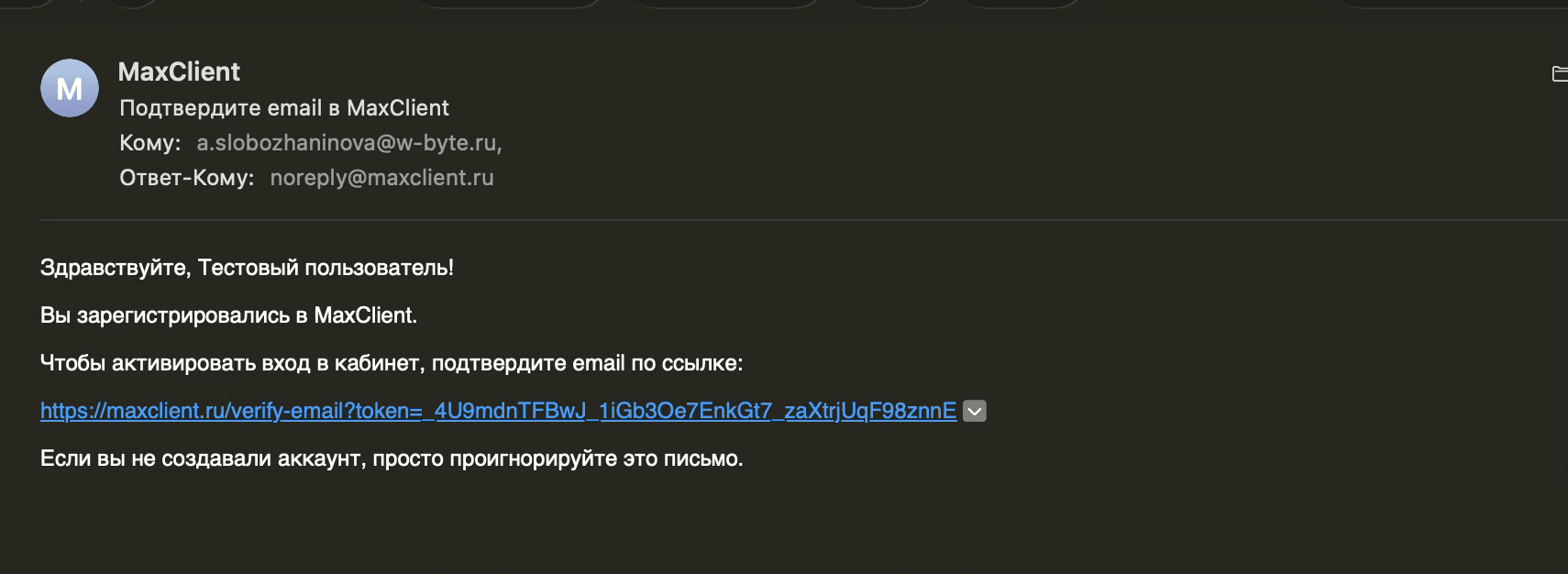
После регистрации MaxClient отправит письмо с ссылкой подтверждения на email, который вы указали в форме.

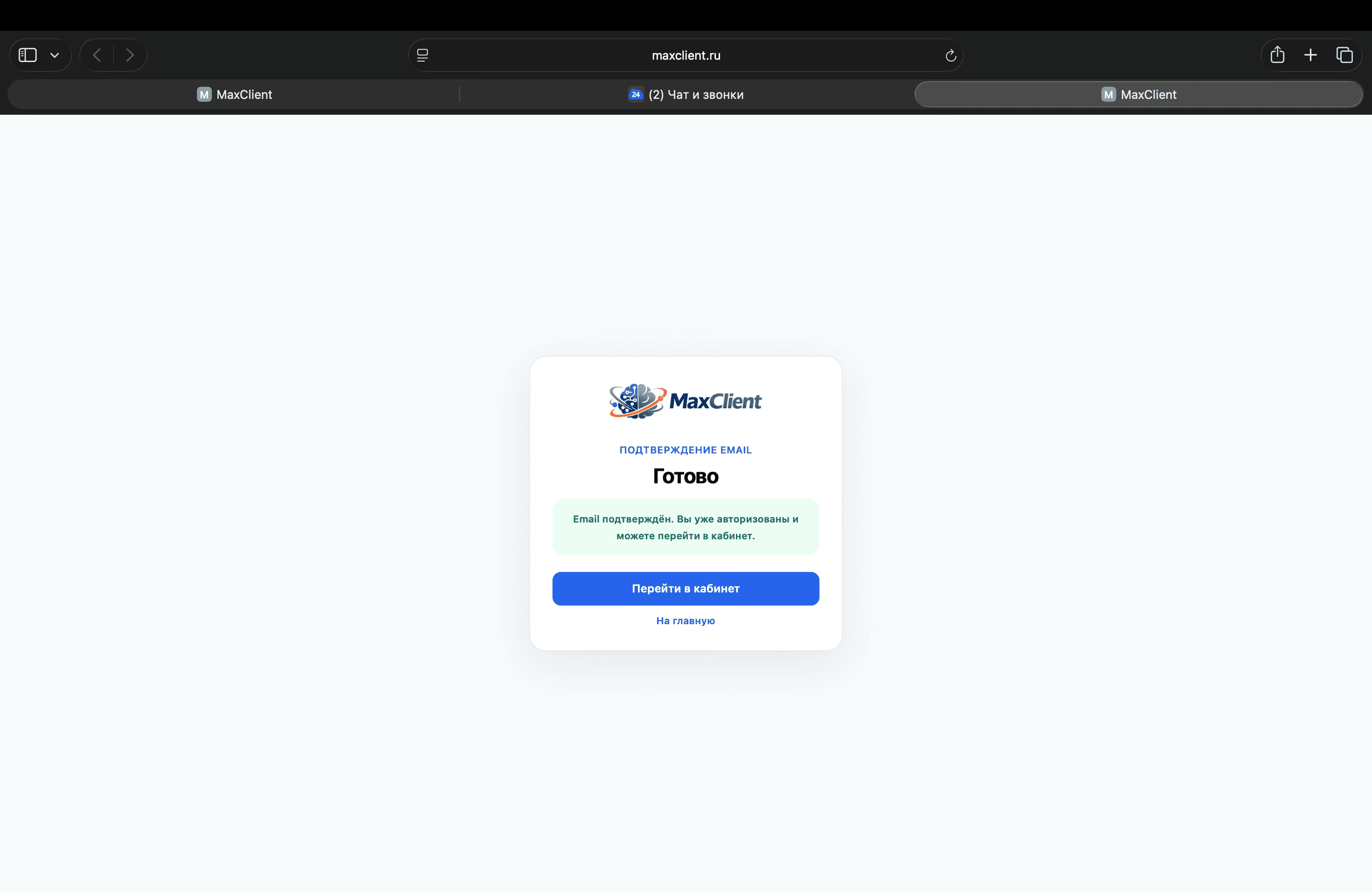
Откройте письмо, перейдите по ссылке и дождитесь экрана с сообщением, что почта подтверждена и вход уже активирован.

Что должно получиться

  • Email подтвержден.
  • Вход в кабинет работает.
Скриншот шага
Письмо от MaxClient для подтверждения email
Скриншот шага
Экран MaxClient после успешного подтверждения email

Шаг 3

Проверьте профиль компании или ИП

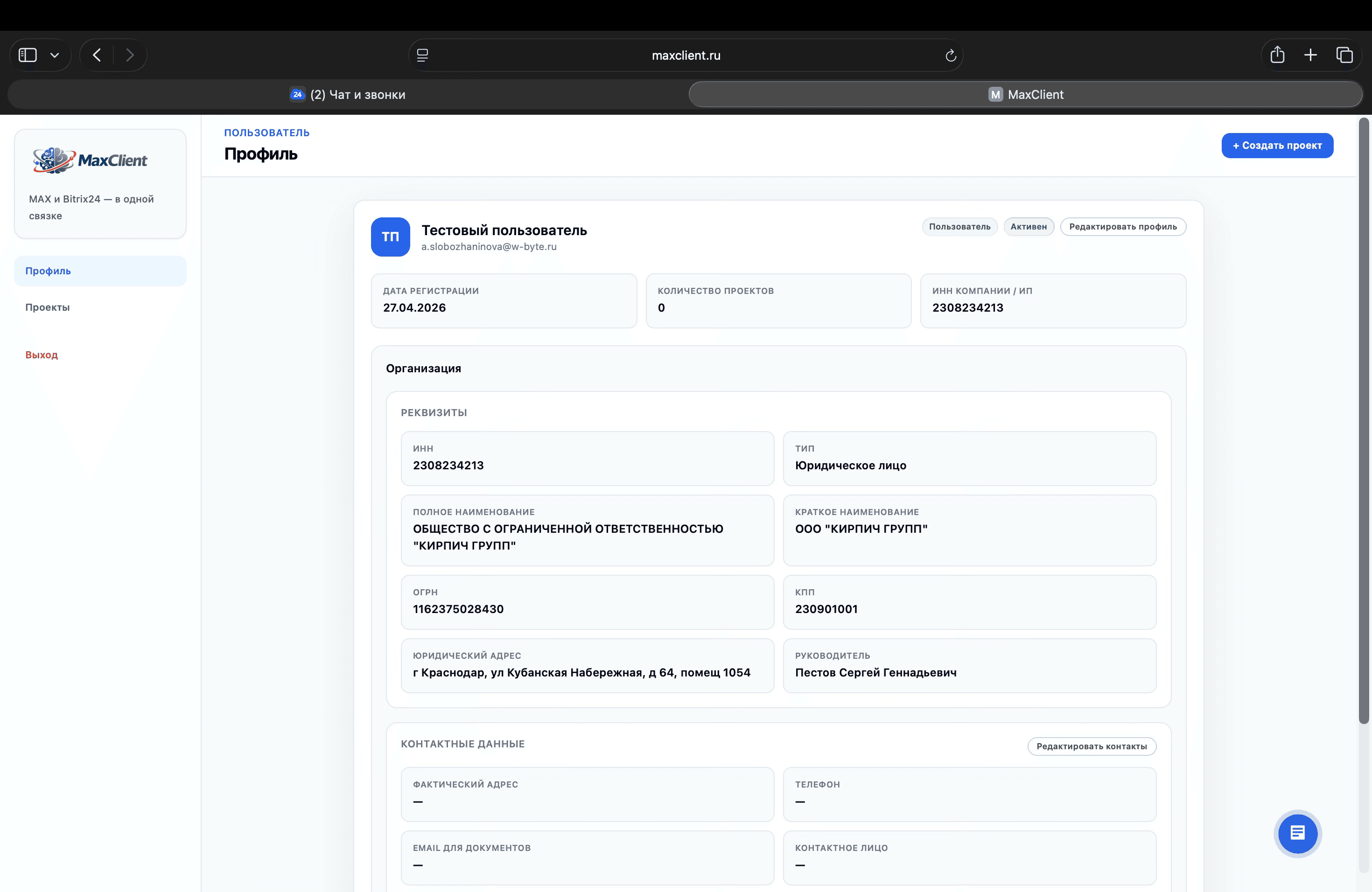
После входа откройте профиль и проверьте реквизиты, которые были получены из DaData.

Сразу заполните контактные данные: фактический адрес, телефон, email для документов, контактное лицо, должность, сайт и комментарий. Эти поля пригодятся уже на реальной работе с проектом.

Что должно получиться

  • Реквизиты отображаются корректно.
  • Контактные данные заполнены и сохранены.
Скриншот шага
Профиль компании или ИП в личном кабинете MaxClient

Шаг 4

Создайте проект и заполните поля MAX

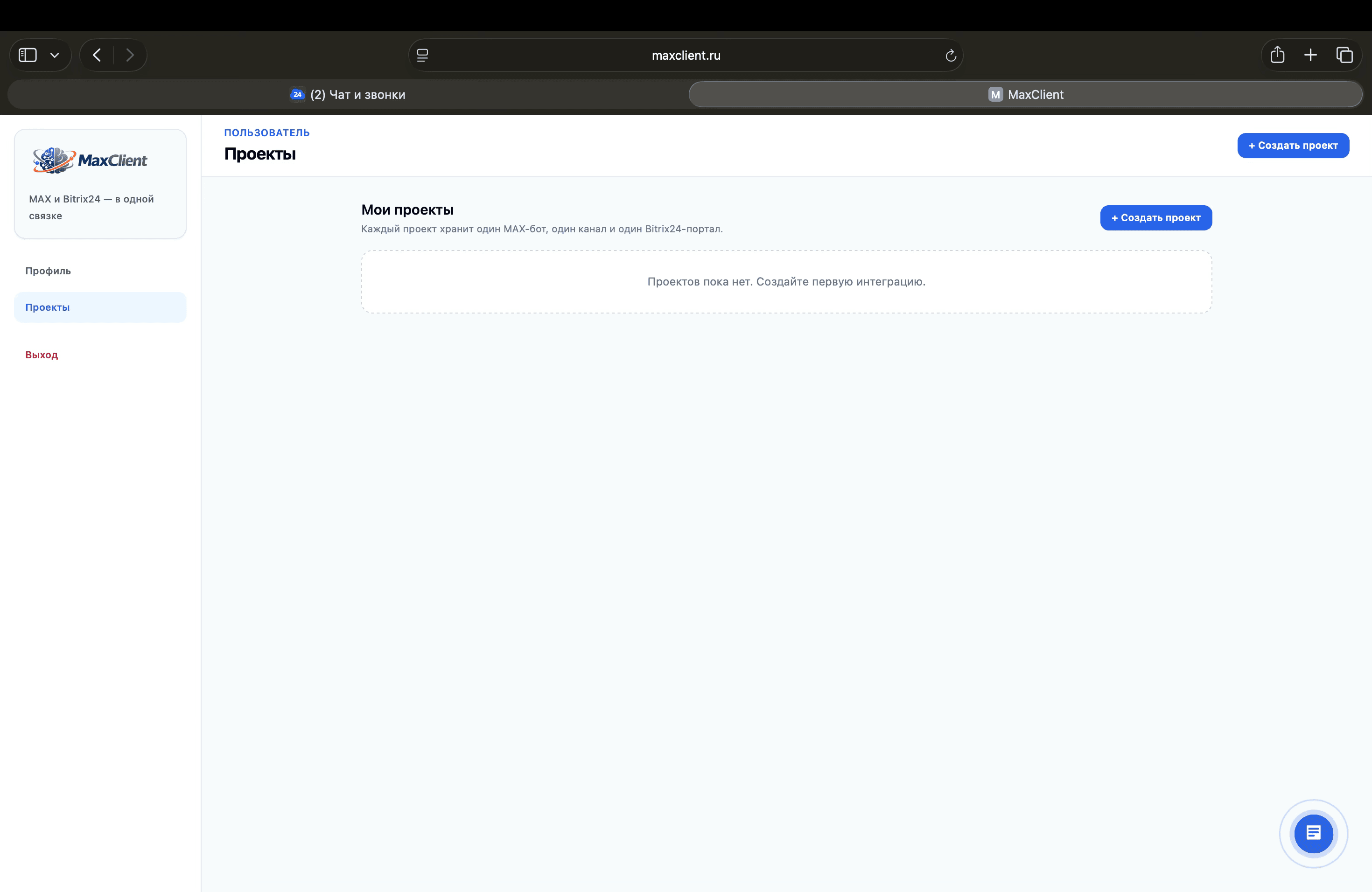
Перейдите в раздел «Проекты», нажмите «Создать проект» и укажите название проекта. При необходимости проект можно сначала сохранить как черновик, а позже вернуться к нему.

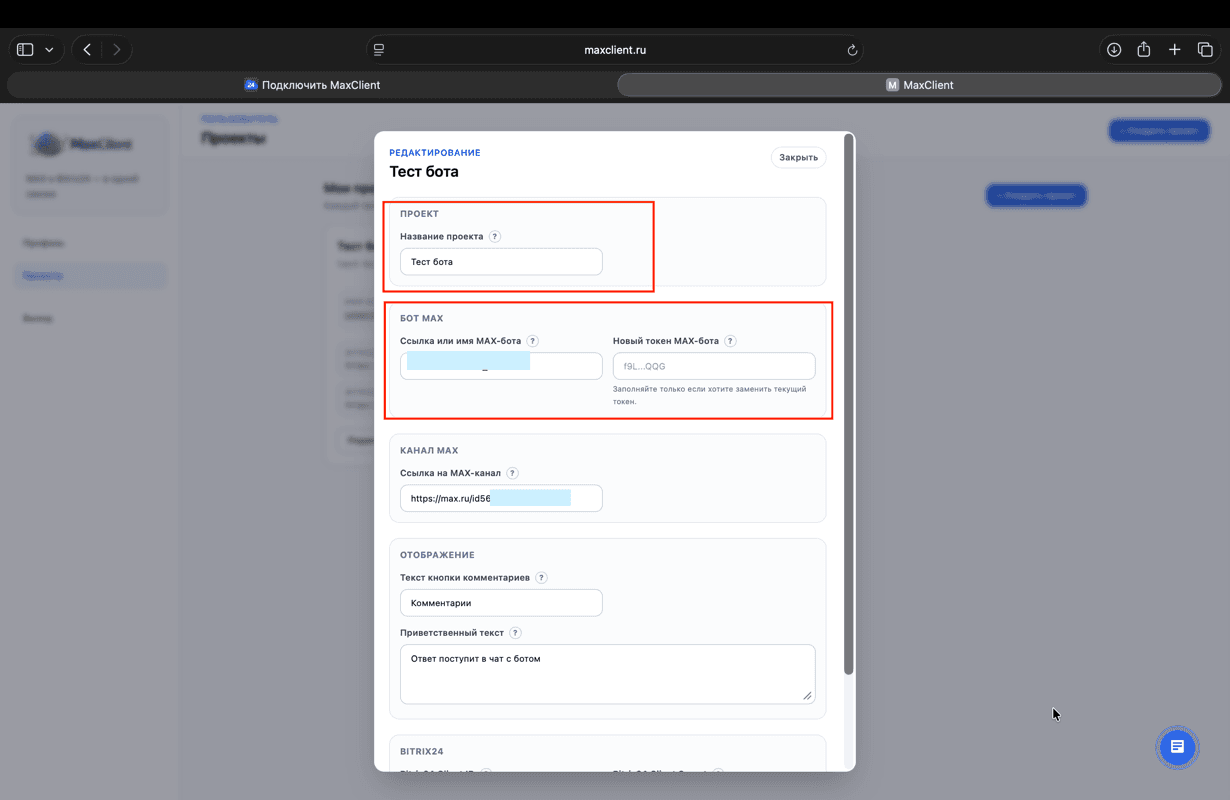
Заполните MAX-поля: ссылку на бота или имя бота, токен бота, ссылку на канал, текст кнопки комментариев и приветственный текст. Рядом с полями есть подсказки, если нужно вспомнить формат.

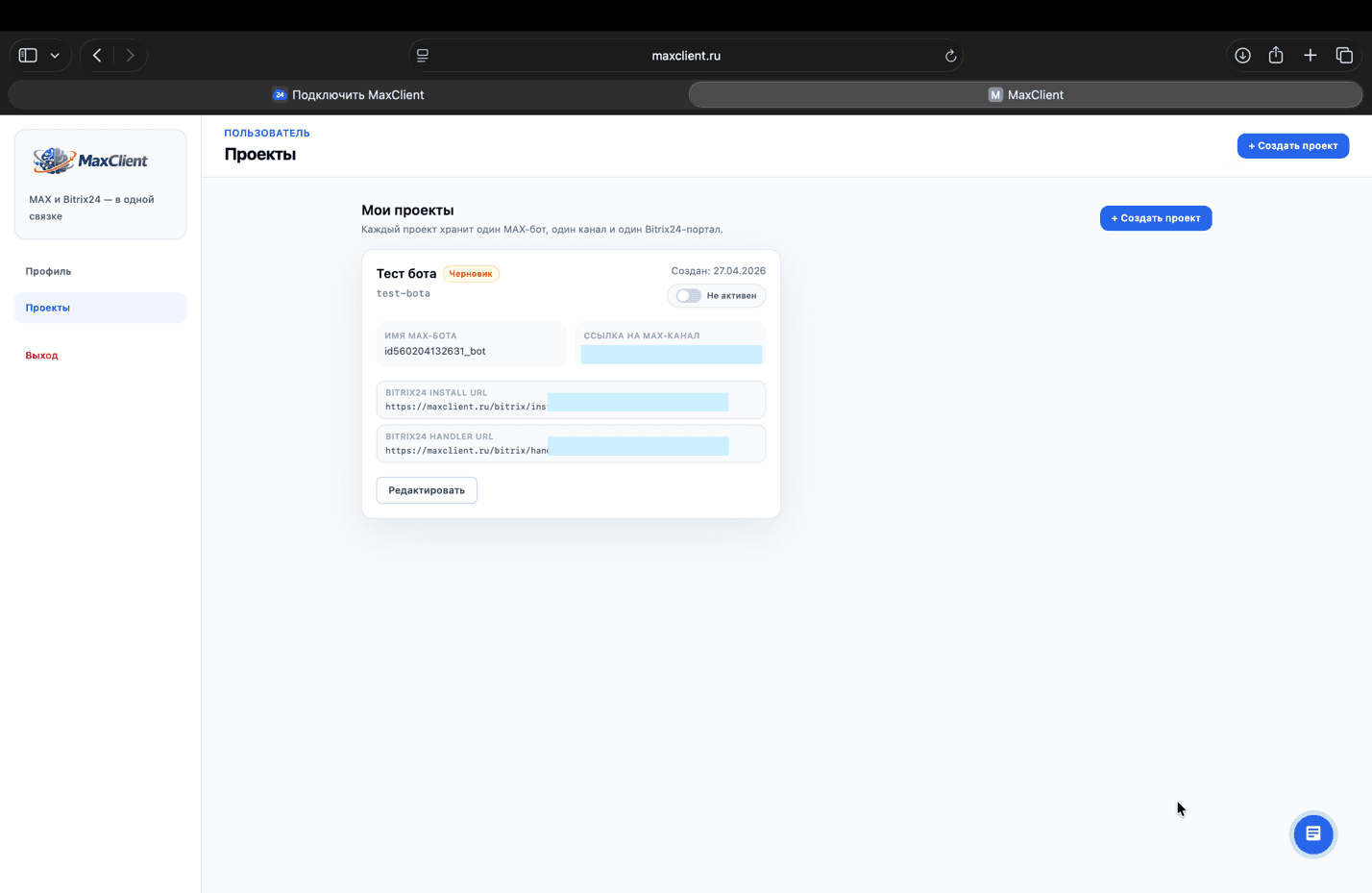
После сохранения у проекта появятся Bitrix24 Install URL и Bitrix24 Handler URL — они понадобятся на следующем этапе.

  • Подготовьте одного MAX-бота и один MAX-канал под проект.
  • Добавьте бота в канал и выдайте ему права для работы.
  • Сохраните проект хотя бы как черновик, чтобы получить Bitrix24-ссылки.

Что должно получиться

  • Проект создан.
  • MAX-настройки заполнены.
  • Install URL и Handler URL уже видны в карточке проекта.
Скриншот шага
Раздел проектов в MaxClient
Скриншот шага
Форма редактирования проекта с полями MAX
Скриншот шага
Карточка проекта с Bitrix24 Install URL и Handler URL

Шаг 5

Создайте локальное приложение Bitrix24

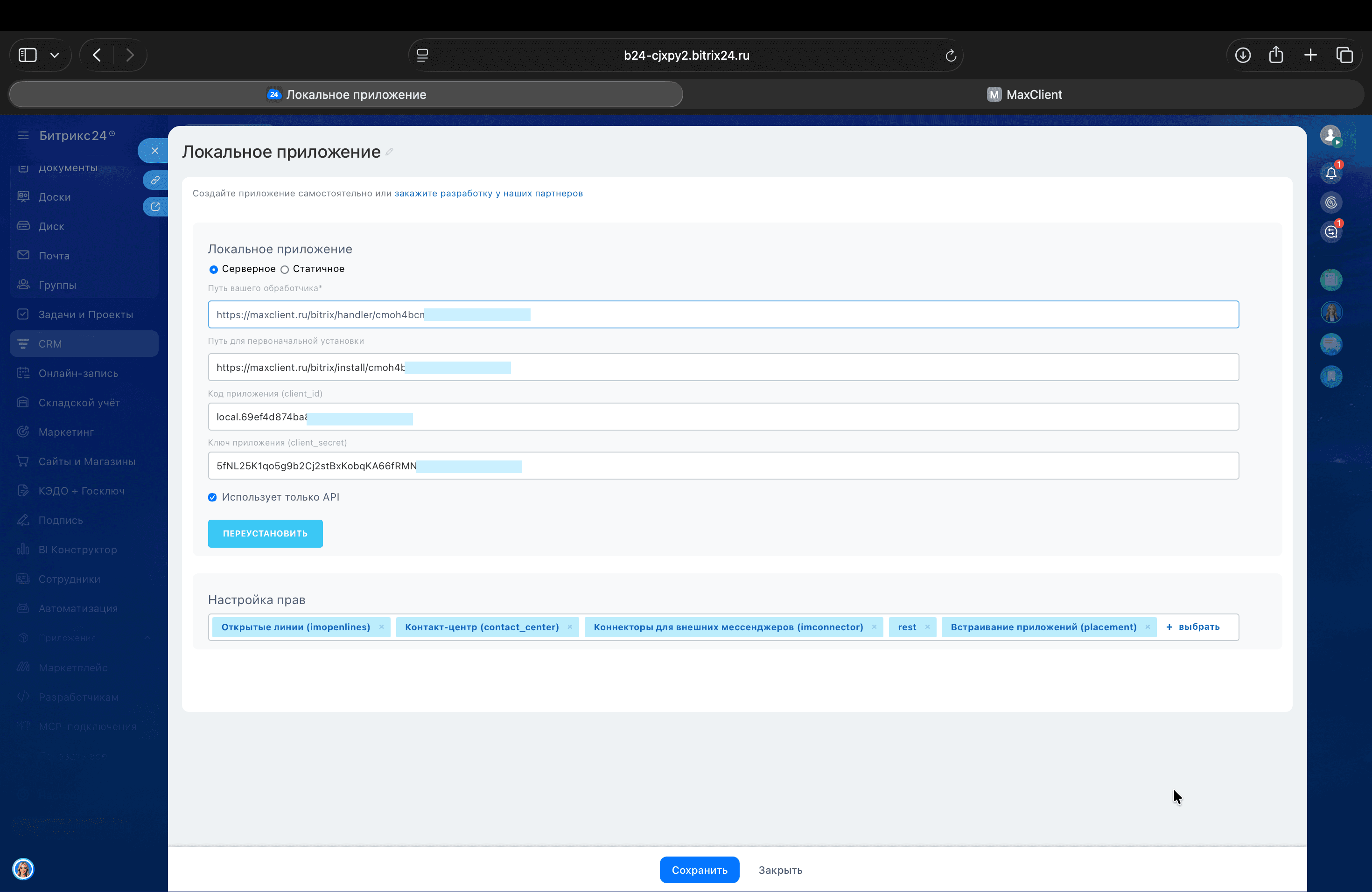
Откройте портал Bitrix24 и перейдите по пути «Разработчикам → Другое → Локальное приложение». Для этого проекта используйте именно те Install URL и Handler URL, которые показывает карточка проекта в MaxClient.

Выберите серверный тип приложения, заполните URL, укажите права и сохраните приложение. Для интеграции ориентируйтесь на права imconnector, imopenlines, placement, rest и contact_center.

Что должно получиться

  • Локальное приложение создано и сохранено.
  • Bitrix24 готов связаться с MaxClient через Install URL и Handler URL.
Скриншот шага
Форма локального приложения Bitrix24 с Install URL, Handler URL и правами

Шаг 6

Подключите открытую линию и завершите настройку

После сохранения приложения вернитесь в проект MaxClient и заполните Bitrix Client ID и Bitrix Client Secret. Затем активируйте проект.

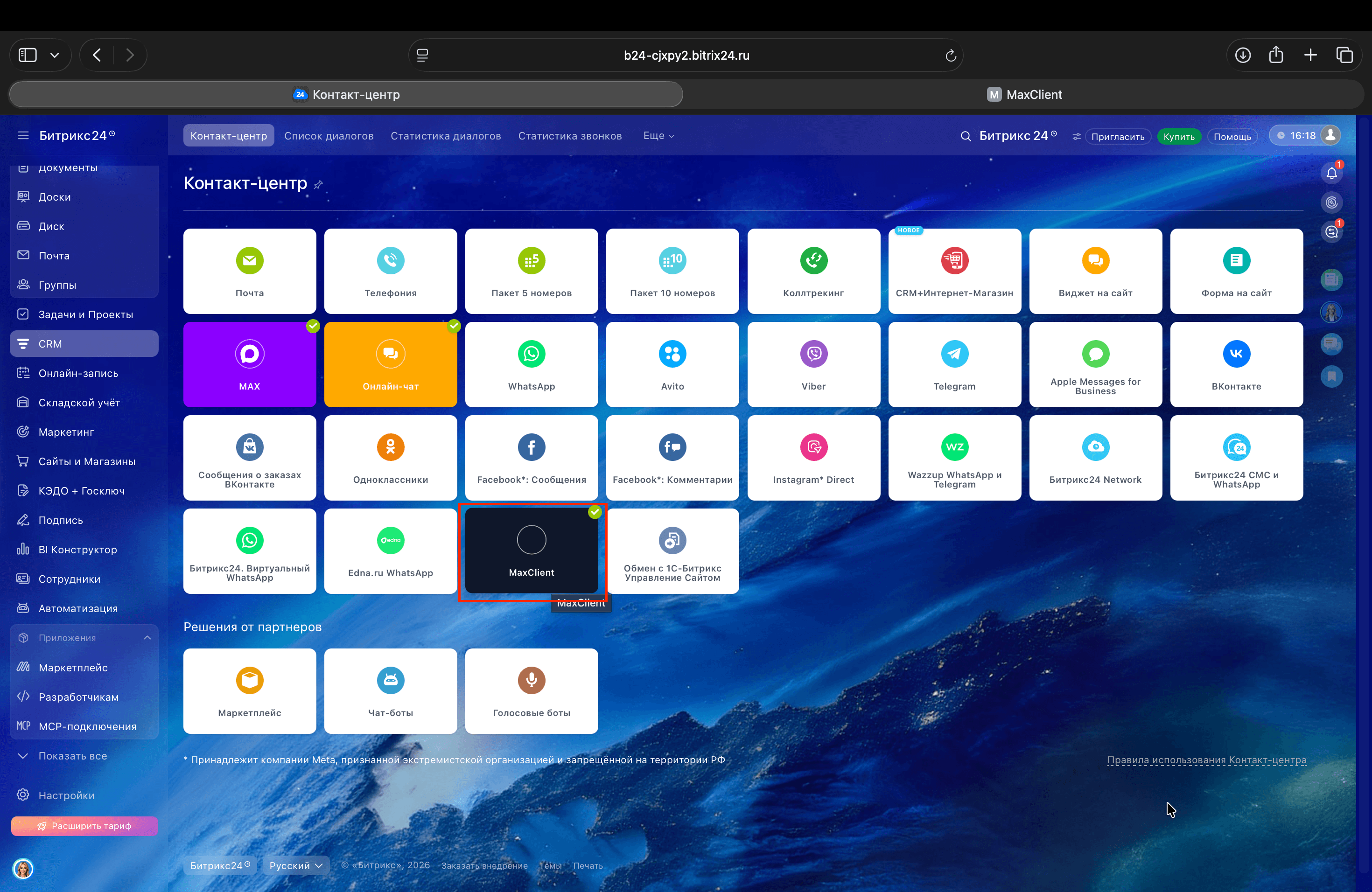
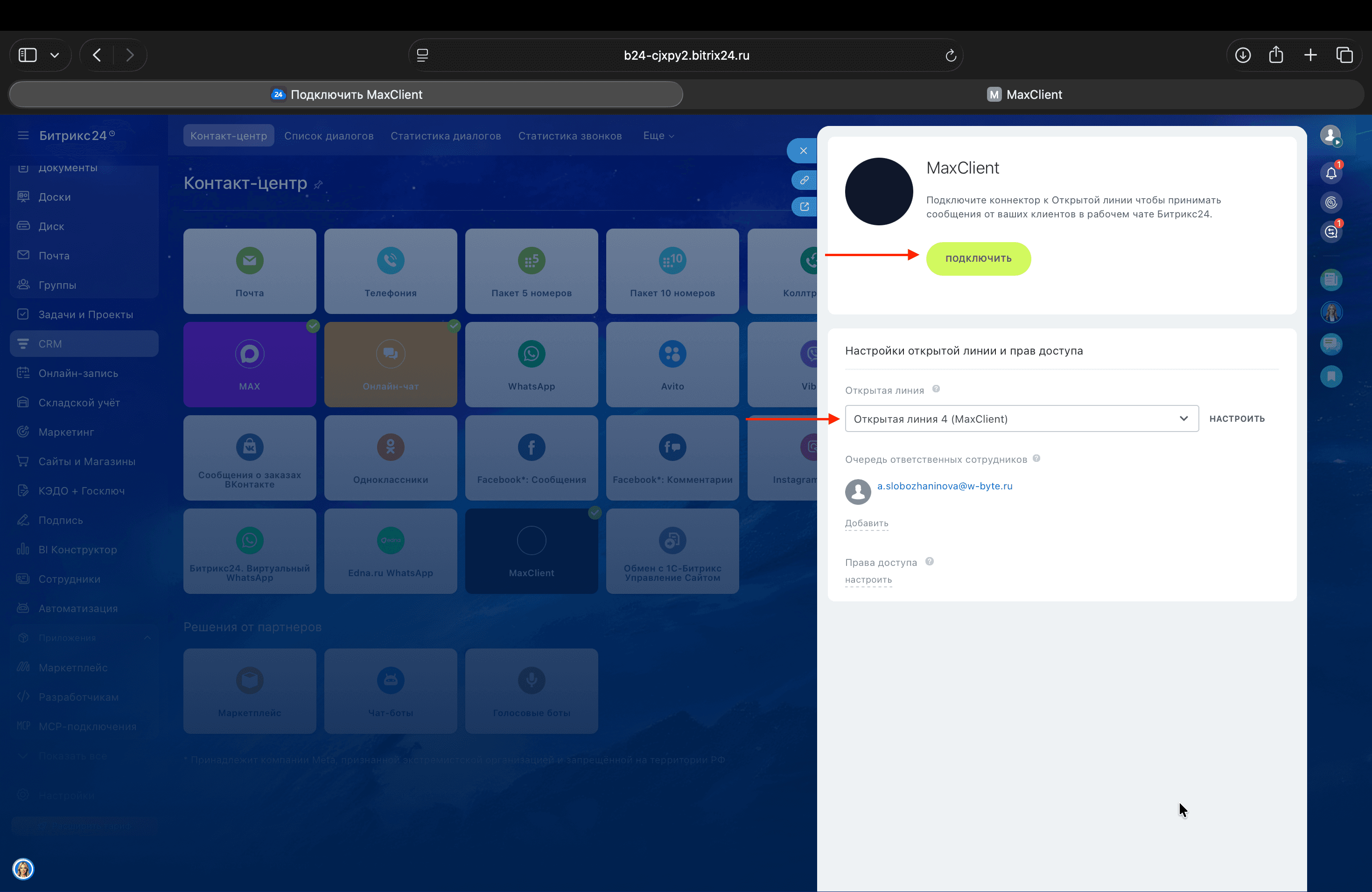
Дальше откройте в Bitrix24 контакт-центр, найдите коннектор MaxClient и откройте его именно из карточки нужной открытой линии. Это важный момент: не отдельно, а именно из линии, куда должны падать комментарии.

После подключения опубликуйте тестовый пост в MAX-канале, дождитесь кнопки комментариев, откройте mini app и оставьте тестовый комментарий. Затем ответьте оператором в Bitrix24 и проверьте, что ответ вернулся в MAX.

  • Проект должен быть активен до первого реального теста.
  • Если mini app открыт впервые, пользователь подтвердит согласие на обработку персональных данных.
  • Успешный тест — это полный цикл: пост → комментарий → Bitrix24 → ответ обратно в MAX.

Что должно получиться

  • Открытая линия привязана к проекту.
  • Комментарии доходят в Bitrix24.
  • Ответы операторов возвращаются пользователю в MAX.
Скриншот шага
Контакт-центр Bitrix24 с коннектором MaxClient
Скриншот шага
Подключение MaxClient к открытой линии в Bitrix24
Скриншот шага
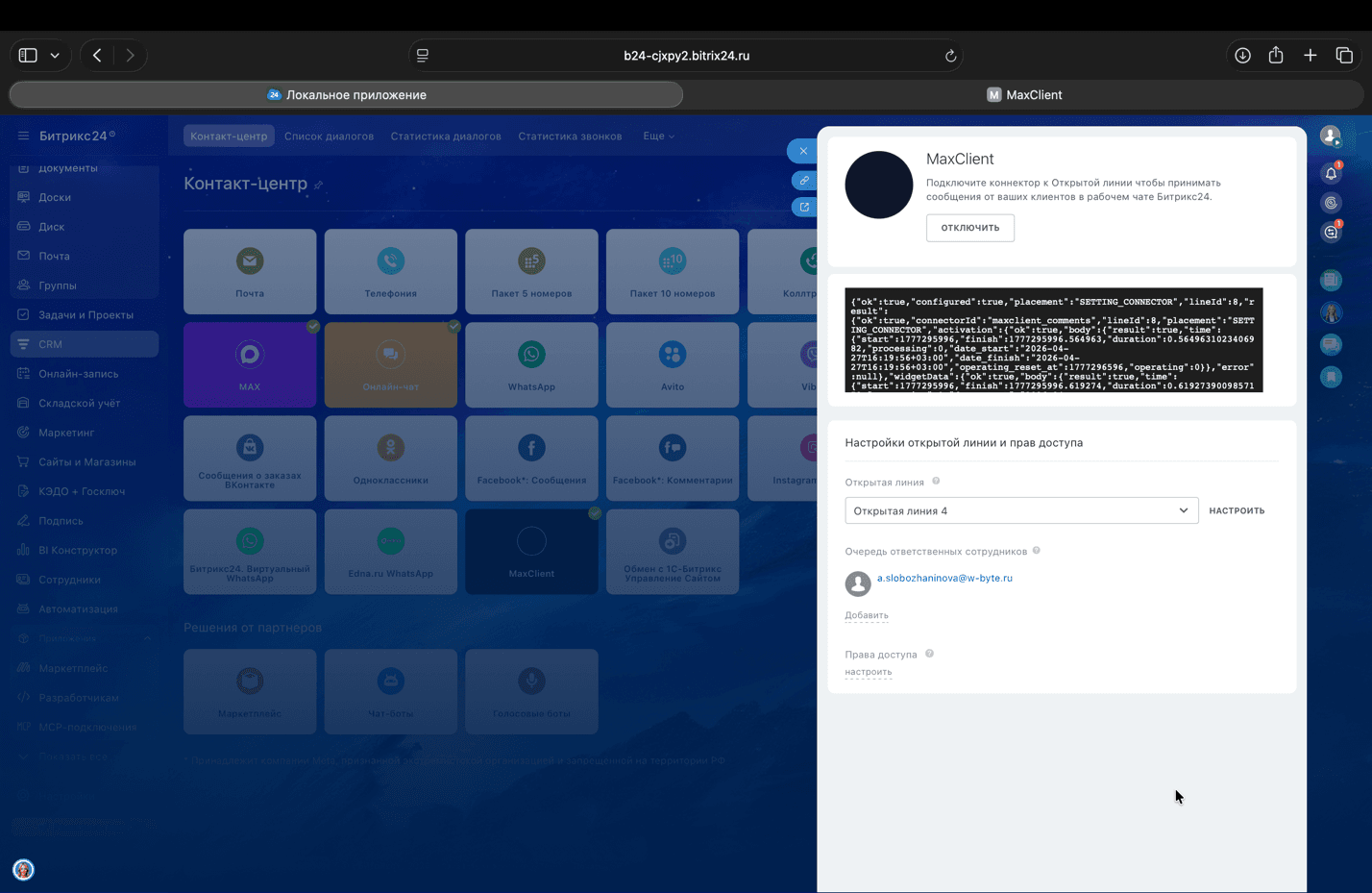
MaxClient подключен к открытой линии Bitrix24

Финальная проверка

Что нужно увидеть в конце запуска

  • Кнопка комментариев появилась под тестовым постом в MAX.
  • Mini app открылся без ошибок.
  • Тестовый комментарий дошёл в открытую линию Bitrix24.
  • Ответ оператора из Bitrix24 вернулся обратно в MAX.

Если нужна помощь

Ориентируйтесь на проект и открытую линию как на одну пару

Самые частые ошибки происходят, когда приложение создано в одном Bitrix24-портале, а коннектор открыт из другой линии или когда в проекте указаны не те MAX-данные. Если идти по инструкции сверху вниз и не перескакивать шаги, связка поднимается без ручной технической настройки.